आज सर्फिंग करताना फोटोशॉप लेअर्स बेसिक्स चा एक व्हिडिओ पाहण्यात आला. नव्यानी फोटोशॉप शिकणाऱ्यांसाठी हा व्हिडिओ खूप उपयुक्त आहे.
Showing posts with label Photoshop Basics. Show all posts
Showing posts with label Photoshop Basics. Show all posts
Tuesday, December 2, 2008


Monday, October 20, 2008
Adding intrest to a photograph...
नमस्कार मित्रांनो,

 2) त्यातील एका व्यक्तीच्या चेहेऱ्याभोवती सिलेक्शन टूल वापरून हवा तेवढा एरिया सिलेक्ट करा.
3) सिलेक्शन कॉपी करून नवीन लेअरवर पेस्ट करा.

 वर दिलेल्या सगळ्या स्टेप्स फोटोग्राफमधील दुसरा चेहरा सिलेक्ट करून त्यालासुद्धा अॅप्लाय करा. (खालील छायाचित्राप्रमाणे इफेक्ट दिसायला लागेल.) आता मुळ फोटोग्राफचा लेअर सिलेक्ट करा. आता लेअर पॅलेटवरील न्यू अॅडजेस्टमेंट लेअर या आयकॉनवर क्लिक करून त्यातील ह्यू अॅन्ड सॅच्यूरेशन हा ऑप्शन सिलेक्ट करा. ओपन झालेल्या डायलॉग बॉक्स मधील सॅच्यूरेशनचा स्लायडर 0 वर आणा. म्हणजे आपण तयार केलेले ड्रॉपशॅडोचे लेअर्स वगळता मुळ छायाचित्र ब्लॅक अॅन्ड व्हाईट होईल. (या ठिकाणी ब्लॅक अॅन्ड व्हाईट एेवजी तुम्ही इतर इफेक्ट ही वापरू शकता.)

 ब्रोशर डिझायनिंगच्या वेळी अनेक वेळा हा इफेक्ट वापरता येतो. तुम्हालाही असे काही सोपे इफेक्ट माहित असतील तर जरूर कळवा.
आज एक छोटंसं ट्युटोरियल बघुयात. एखाद्या फोटोला अधिक इंटरेस्टींग करण्यासाठीची ही एक छोटीशी ट्रिक. याचा वापर डिझायनिंग प्रोजेक्टसाठी फार चांगल्या पद्धतीने करता येतो. खाली दाखविल्याप्रमाणे इफेक्ट कसा द्यायचा हे आपण आज बघूयात.

1 ) खाली दाखविल्याप्रमाणे एखादा फोटो सिलेक्ट करा.
 2) त्यातील एका व्यक्तीच्या चेहेऱ्याभोवती सिलेक्शन टूल वापरून हवा तेवढा एरिया सिलेक्ट करा.
3) सिलेक्शन कॉपी करून नवीन लेअरवर पेस्ट करा.
4) सिलेक्ट मेन्यूतील ट्रान्सफॉर्म सिलेक्शन हा सबमेन्यू सिलेक्ट करा.
 5)सिलेक्शनचे कंट्रोलींग नोड्स वापरून सिलेक्शन हवे तसे रोटेट करून घ्या.

लेअर पॅलेट मध्ये खालीलप्रमाणे लेअर्स दिसतील.
 5)सिलेक्शनचे कंट्रोलींग नोड्स वापरून सिलेक्शन हवे तसे रोटेट करून घ्या.
लेअर पॅलेट मध्ये खालीलप्रमाणे लेअर्स दिसतील.

आता लेअर स्टाईल्स डायलॉगबॉक्स ओपन करा. त्यातील ड्रॉप शॅडो इफेक्ट सिलेक्ट करून खालीलप्रमाणे सेटींग्ज करा. (तुम्ही सिलेक्ट केलेल्या फोटोग्राफनुसार ही सेटींग्ज वेगवेगळी असू शकतील)
 वर दिलेल्या सगळ्या स्टेप्स फोटोग्राफमधील दुसरा चेहरा सिलेक्ट करून त्यालासुद्धा अॅप्लाय करा. (खालील छायाचित्राप्रमाणे इफेक्ट दिसायला लागेल.) आता मुळ फोटोग्राफचा लेअर सिलेक्ट करा. आता लेअर पॅलेटवरील न्यू अॅडजेस्टमेंट लेअर या आयकॉनवर क्लिक करून त्यातील ह्यू अॅन्ड सॅच्यूरेशन हा ऑप्शन सिलेक्ट करा. ओपन झालेल्या डायलॉग बॉक्स मधील सॅच्यूरेशनचा स्लायडर 0 वर आणा. म्हणजे आपण तयार केलेले ड्रॉपशॅडोचे लेअर्स वगळता मुळ छायाचित्र ब्लॅक अॅन्ड व्हाईट होईल. (या ठिकाणी ब्लॅक अॅन्ड व्हाईट एेवजी तुम्ही इतर इफेक्ट ही वापरू शकता.)
 ब्रोशर डिझायनिंगच्या वेळी अनेक वेळा हा इफेक्ट वापरता येतो. तुम्हालाही असे काही सोपे इफेक्ट माहित असतील तर जरूर कळवा.
kiran.velhankar@gmail.com
Friday, October 17, 2008
लेअर्स पॅलेटची फिचर्स
नमस्कार मित्रांनो,

न्यू लेअर - या आयकॉनवर क्लिक केल्यावर नवीन ब्लॅंक लेअर तयार होतो. किंवा एखाद्या आधीच्या लेअरचा थंबनेल जर या आयकॉनवर ओढून आणून सोडलात तर त्या लेअर चा डुप्लिकेट लेअर तयार होतो.
मागच्या पोस्टमध्ये आपण लेअर्स पॅलेटची माहिती घेतली. आता आज आपण लेअर्सच्या फिचर्सची माहिती घेणार आहोत.
खाली दिलेली आकृती बघा.

लेअर ओपॅसिटी - याद्वारे आपण लेअरची ट्रान्स्परन्सी कंट्रोल करतो. 0 % म्हणजे पूर्ण ट्रान्स्परन्ट आणि 100% म्हणजे पूर्ण ओपेक.
लॉक ऑल- या चेक बॉक्स वर क्लिक केल्यावर (एनेबल केल्यावर) सिलेक्टेड लेअर् लॉक होतो. म्हणजेच आता तुम्ही कोणत्याही प्रकारचं एडिटींग करू शकत नाही.
लॉक पोझिशन- हा चेकबॉक्स क्लिक केल्यावर तुम्ही या लेअरवरील इमेजचे एडिटींग करू शकता पण या इमेजची पोझिशन (x, y) बदलू शकत नाही.
लॉक इमेज पिक्सेल्स- हा चेकबॉक्स एनेबल केल्यावर तुम्ही या लेअर वर कुठल्याही प्रकारचे ड्रॉइंग करू शकत नाही.
लॉक ट्रान्स्परन्ट- हा चेकबॉक्स एनेबल केल्यावर लेअरवरील ट्रान्स्परन्ट भाग वगळून इतर भागावर तुम्ही ड्रॉईंग करू शकता. ट्रान्स्परन्ट भाग लॉक असल्यामुळे त्याच्यावर ड्रॉइंग करता येत नाही.
डिलीट- या आयकॉनवर क्लिक केल्यावर सिलेक्टेड लेअर डिलीट होतो (इफेक्टसह). या व्यतिरिक्त सिलेक्टेड लेअर ओढून या आयकॉनवर आणून सोडलात तरी तो लेअर डिलीट होतो.
न्यू लेअर - या आयकॉनवर क्लिक केल्यावर नवीन ब्लॅंक लेअर तयार होतो. किंवा एखाद्या आधीच्या लेअरचा थंबनेल जर या आयकॉनवर ओढून आणून सोडलात तर त्या लेअर चा डुप्लिकेट लेअर तयार होतो.
न्यू अॅडजेस्टमेंट लेअर- हा ऑप्शन फार महत्त्वाचा आहे. आपण ज्यावेळी एखादी इमेज अॅडजेस्ट करतो, म्हणजे ब्राईटनेस, कॉन्स्ट्रास्ट, ह्यू, सॅच्यूरेशन इत्यादी. तेव्हा आपण केलेली अॅडजेस्टमेंट आवडली नाही तर परत अन डू करून मागे येणे किंवा हिस्ट्री पॅलेट वापरणे हे दोन पर्याय आपल्यापुढे असतात. पण काही वेळेस ओरिजनल इमेज डिस्टॉर्ट होते आणि किंवा हिस्ट्री पॅलेट रिसेट होते. ज्यावेळी आपण न्यू अॅडजेस्टमेंट लेअर ऑप्शन सिलेक्ट करतो तेव्हा इमेज >अॅडजेस्टमेंट या ऑप्शनच्या खाली येणाऱ्या सर्व अॅडजेस्टमेंटॆस या लेअरवर केल्या जातात आणि ओरिजनल इमेज इन्टॅक्ट राहते. ही माहिती अगदी थोडक्यात हा ऑप्शन काय आहे हे कळण्यापूरती आहे. या विषयाव्रर स्वतंत्र पोस्ट होऊ शकते. पुढे कधीतरी या ऑप्शनचा अभ्यास करूयात.
क्रिएट न्यू सेट- काही वेळेला एखाद्या डिझाइन मध्ये इतके लेअर्स होतात की ते मॅनेज करता येणं कठीण होऊन बसतं. याठिकाणी या ऑप्शनचा वपार करून तुम्ही तुमचे लेअर्स हे वेगवेगळ्या फोल्डर्स मध्ये ऑर्गनाईज करू शकता.
लेअर मास्क- हा ऑप्शन सिलेक्ट करून तुम्ही सिलेक्टेड लेअरवर त्यालेअरवरील ओरिजनल इमेजला धक्का न लावता पेन्ट करू शकता.
लेअर स्टाईल्स - या ऑप्शनमध्ये असलेले विविध इफेक्ट तुम्ही सिलेक्टेड लेअरला अॅप्लाय करू शकता.
ही झाली लेअर्स पॅलेटची फिचर्स. प्रत्यक्ष वापरून बघितल्याशिवाय ती लक्षात राहणार नाहीत. तेव्हा ही फिचर्स जरूर वापरून बघा.
भेटूयात परत पुढच्या पोस्टच्यावेळी... आणि हो.. कॉमेंट करायला विसरू नका.
kiran.velhankar@gmail.com
Wednesday, October 15, 2008
लेअर्स पॅलेट
नमस्कार मित्रांनो,
कसे आहात?
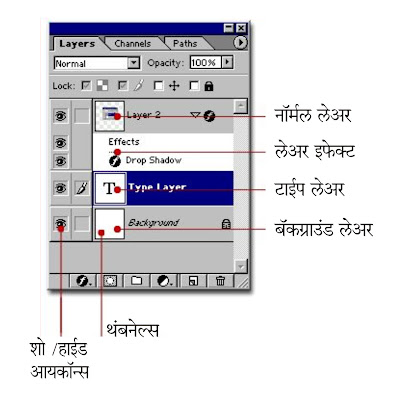
या आधीच्या फोटशॉप बेसिक्सच्या पोस्टमध्ये आपण लेअर्सची माहिती घेतली. आज आपण हे लेअर्स कंट्रोल करणाऱ्या लेअर्स पॅलेटची माहिती घेऊ. आधी खाली दिलेली लेअर्स पॅलेटची इमेज बघा (shortkey F7). मग आपण त्यातल्या विविध भागांची माहिती घेऊ.

नॉर्मल लेअर ः या लेअरवर तुमची इमेज स्टोअर केलेली असते.
लेअर इफेक्ट्स किंवा स्टाईल ः तुम्ही तुमच्या लेअरवरील इमेजला काही स्पेशल इफेक्ट्स ही अॅड करू शकता. हे जे इफ्केट्स किंवा स्टाईल्स असतात हे या स्टाईल लेअरवर स्टोअर असतात. इमेजला इफेक्ट दिलेला असेल तर या लेअरवर f (स्मॉल एफ) ते साईन दिसते. याठिकाणी तुम्ही कितीही इफेक्ट अॅड करू शकता. तुम्ही ज्या क्रमाने इफेक्ट द्याल. त्याक्रमाने हे इफेक्ट्स एकाखाली एक क्रमाने दिसतात. आत्ता याठिकाणी ड्रॉप शॅडो हा इफेक्ट अॅप्लाय केलेला दिसतो आहे.
टाईप लेअर ः हा लेअर इमेज लेअरप्रमाणेच काम करतो. फक्त या ठिकाणी इमेजच्या एेवजी टेकस्ट असते. (तुम्ही ठिकाणी कॅरेक्टर, कलर, साईज, रंग इत्यादी गोष्टी एडिट करू शकता.)
बॅकग्राउंड लेअर ः हा लेअर कायम लॉक असतो. तुम्ही त्याची पोझिशन बदलू शकत नाही किंवा याला कोणताही इफेक्ट देता येत नाही. हा लॉक लेअर हा त्याच्या उजव्या बाजूला असलेल्या छोट्याश्या कुलपाच्या चिन्हाने ओळखता येतो. या लेअरच्या थंबनेलवर डबलक्लिक केल्यास हा बॅकग्राऊंड लेअर नॉमर्ल लेअर मध्ये बदलला जातो.
शो / हाईड आयकॉनः लेअरच्या सुरवातीला जर तुम्हाला डोळ्याचे चिन्ह दिसत असेल तर हा लेअर व्हिजिबल असतो. हे डोळ्याचे चिन्ह म्हणजे शो/हाईड आयकॉन होय. या डोळ्याच्या चिन्हावर जर तुम्ही क्लिक केलेत तर तो लेअर त्याच्या जागेवरच असेल , मात्र त्या लेअरवरील कन्टेन्ट (इमेज) दिसणार नाही.
ही झाली लेअर्स विंडोची माहिती. पुढच्या पोस्टमध्ये लेअर्स पॅलेटच्या फिचर्सची माहिती घेऊ.
पोस्ट आवडली असेल तर जरूर कॉमेंट करा. आवडली नसेल तर काय सुधारणा पाहिजे ते कॉमेंट करून कळवा.
kiran.velhankar@gmail.com
Sunday, October 12, 2008
फोटोशॉप लेअर्स-1
नमस्कार मित्रांनो,
आजपासून आपण फोटोशॉपच्या लेअर्सची माहिती घेणार आहोत. नव्यानी फोटोशॉप शिकणाऱ्यांसाठी ही माहिती उपयुक्त ठरेल. लेअर्स ही कन्सेप्ट फोटोशॉप 3.0 पासून सुरू झाली आणि या लेअर्सनी फोटोशॉपमध्ये क्रांती घडवली. फोटोशॉपच्या सगळ्यात पॉवरफूल फिचर्सपैकी एक म्हणजे लेअर्स. आज लेअर्सशिवाय फोटोशॉपमध्ये डिझाइनींग करण्याचा आपण विचार सुद्धा करू शकत नाही.
लेअर्सचा वापर खूप प्रकारे आणि विविध गोष्टींसाठी करता येतो. पण त्यासाठी लेअर्सवर मास्टरी येणे गरजेचे आहे आणि त्यासाठी थोडा वेळ लागेल. चला तर मग आता लेअर्सची माहिती घेऊ.
लेअर्स म्हणजे काय?
अगदी सोप्या भाषेत सांगायचं तर, लेअर्स म्हणजे फोटोशॉपमध्ये एकावर एक ठेवलेल्या इमेज. या सगळ्या इमेज मिळून एक इमेज तयार होते. यातल्या प्रत्येक इमेजवर तुम्ही इतर इमेजेस खराब न करता स्वतंत्रपणे काम करू शकता.
उदाहरणार्थ... मी एका कागदावर लाल रंगाचा एक चौकोन काढला. त्याच्यावर एक ट्रान्स्परंट पेपर ठेऊन त्याच्यावर एक पिवळा गोल काढला. परत त्याच्यावर एक ट्रान्स्परंट पेपर ठेऊन त्याच्यावर निळ्या रंगात काही अक्षरे लिहीली. हे पेपर्स म्हणजेच लेअर्स. सगळ्यात खालचा लाल चौकोन ही माझी बॅकग्राऊंड इमेज झाली (लेअर क्र.1 ). त्यावर असलेला पिवळा गोल म्हणजे एक स्वतंत्र लेअर झाला (लेअर क्र. 2). आणि सगळ्यात वरची अक्षरे हा आणखी एक स्वतंत्र लेअर झाला (लेअर क्र.3). आता हे लेअर्स तुम्ही स्वतंत्रपणे एडिट करू शकता. त्यांना खालीवर करू शकता. ही कन्सेप्ट म्हणजेच लेअर्स. आहे की नाही सोपं. (आकृती बघा).

पुढच्या पोस्टमध्ये हे लेअर्स कंट्रोल करणाऱ्या फोटोशॉपच्या लेअर्स पॅलेटची माहिती घेऊ.
आजपासून आपण फोटोशॉपच्या लेअर्सची माहिती घेणार आहोत. नव्यानी फोटोशॉप शिकणाऱ्यांसाठी ही माहिती उपयुक्त ठरेल. लेअर्स ही कन्सेप्ट फोटोशॉप 3.0 पासून सुरू झाली आणि या लेअर्सनी फोटोशॉपमध्ये क्रांती घडवली. फोटोशॉपच्या सगळ्यात पॉवरफूल फिचर्सपैकी एक म्हणजे लेअर्स. आज लेअर्सशिवाय फोटोशॉपमध्ये डिझाइनींग करण्याचा आपण विचार सुद्धा करू शकत नाही.
लेअर्सचा वापर खूप प्रकारे आणि विविध गोष्टींसाठी करता येतो. पण त्यासाठी लेअर्सवर मास्टरी येणे गरजेचे आहे आणि त्यासाठी थोडा वेळ लागेल. चला तर मग आता लेअर्सची माहिती घेऊ.
लेअर्स म्हणजे काय?
अगदी सोप्या भाषेत सांगायचं तर, लेअर्स म्हणजे फोटोशॉपमध्ये एकावर एक ठेवलेल्या इमेज. या सगळ्या इमेज मिळून एक इमेज तयार होते. यातल्या प्रत्येक इमेजवर तुम्ही इतर इमेजेस खराब न करता स्वतंत्रपणे काम करू शकता.
उदाहरणार्थ... मी एका कागदावर लाल रंगाचा एक चौकोन काढला. त्याच्यावर एक ट्रान्स्परंट पेपर ठेऊन त्याच्यावर एक पिवळा गोल काढला. परत त्याच्यावर एक ट्रान्स्परंट पेपर ठेऊन त्याच्यावर निळ्या रंगात काही अक्षरे लिहीली. हे पेपर्स म्हणजेच लेअर्स. सगळ्यात खालचा लाल चौकोन ही माझी बॅकग्राऊंड इमेज झाली (लेअर क्र.1 ). त्यावर असलेला पिवळा गोल म्हणजे एक स्वतंत्र लेअर झाला (लेअर क्र. 2). आणि सगळ्यात वरची अक्षरे हा आणखी एक स्वतंत्र लेअर झाला (लेअर क्र.3). आता हे लेअर्स तुम्ही स्वतंत्रपणे एडिट करू शकता. त्यांना खालीवर करू शकता. ही कन्सेप्ट म्हणजेच लेअर्स. आहे की नाही सोपं. (आकृती बघा).

पुढच्या पोस्टमध्ये हे लेअर्स कंट्रोल करणाऱ्या फोटोशॉपच्या लेअर्स पॅलेटची माहिती घेऊ.
kiran.velhankar@gmail.com
Monday, September 22, 2008
फोटोशॉपमध्ये पाण्याचा थेंब
नमस्कार मित्रांनो,
आज आपण फोटोशॉपचा वापर करून पाण्याचा थेंब कसा तयार करायचा ते बघूयात. सगळ्यात आधी ज्या इमेजवर तुम्हाला हा थेंब तयार करायचा आहे ती इमेज ओपन करा. मी इथे त्यासाठी एका पानाचा फोटो निवडला आहे. फोटो ओपन झाल्यावर पुढे दिल्याप्रमाणे कृती करत जा.
1) इमेज वर एक नवीन लेअर ऍड करून त्यावर एलिप्टिकल मॉर्की टूलचा ( Elliptcal Marqee Tool) वापर करून तुम्हाला ज्या आकाराचा थेंब तयार करायचा आहे त्या आकाराचा एरिया सिलेक्ट करा. अर्थात तुम्ही तुम्हाला हव्या त्या आकाराचा थेंब तयार करू शकता.

आज आपण फोटोशॉपचा वापर करून पाण्याचा थेंब कसा तयार करायचा ते बघूयात. सगळ्यात आधी ज्या इमेजवर तुम्हाला हा थेंब तयार करायचा आहे ती इमेज ओपन करा. मी इथे त्यासाठी एका पानाचा फोटो निवडला आहे. फोटो ओपन झाल्यावर पुढे दिल्याप्रमाणे कृती करत जा.
1) इमेज वर एक नवीन लेअर ऍड करून त्यावर एलिप्टिकल मॉर्की टूलचा ( Elliptcal Marqee Tool) वापर करून तुम्हाला ज्या आकाराचा थेंब तयार करायचा आहे त्या आकाराचा एरिया सिलेक्ट करा. अर्थात तुम्ही तुम्हाला हव्या त्या आकाराचा थेंब तयार करू शकता.

2) आता किबोर्डवरील D ही की दाबा. त्यामुळे बॅकग्राउंड कलर व्हाईट आणि फोरग्राऊंड कलर ब्लॅक होईल.
3) सिलेक्शन अॅक्टीव असतानाच ग्रेडीयंट टूल सिलेक्ट करून त्यामधील लिनिअर ग्रेडियंट हा ऑप्शन सिलेक्ट करा. सगळं सांगितल्याप्रमाणे झालं असेल तर तुम्हाला पुढीलप्रमाणे ग्रेडियंट टूलबार दिसेल.
3) सिलेक्शन अॅक्टीव असतानाच ग्रेडीयंट टूल सिलेक्ट करून त्यामधील लिनिअर ग्रेडियंट हा ऑप्शन सिलेक्ट करा. सगळं सांगितल्याप्रमाणे झालं असेल तर तुम्हाला पुढीलप्रमाणे ग्रेडियंट टूलबार दिसेल.

4) टूलचा वापर करण्याआधी ग्रेडियंट डावीकडून उजवीकडे (डार्क टू लाईट) जात आहे ना याची खात्री करून घ्या. त्याचबरोबर ग्रेडियंट टूलबारवरील सगळ्यात उजवीकडील रिव्हर्स हा ऑप्शन डिसिलेक्ट असला पाहिजे. जर तुम्हाला ब्लॅक अँड व्हाऊट ग्रेडियंट दिसत नसेल तर ग्रेडियंट ऑप्शन्सवर क्लिक करून त्यातील ब्लॅक अँड व्हाईट ग्रेडियंट ऑप्शन सिलेक्ट करा.
5 ) आता ग्रेडियंट तयार करू. आकृतीत दाखविलेल्या अँगलप्रमाणे लेफ्ट टू राईट ग्रेडियंट तयार करा.
6) ग्रेडियंट फिल झाल्यावर कंट्रोल की दाबून ठेऊन D प्रेस करा (ctr+D). त्यामुळे सिलेक्ट केलेला एरिया डिसिलेक्ट होईल.
7) आता या लेअरला ट्रान्स्परन्ट करण्यासाठी लेअर पॅलेटवरील ब्लेंडींग मोड ओव्हरले (overlay) ला सेट करा.
8) लेअर पॅलेट ऑप्शनवरील लेअर स्टाईल आयकॉनवर क्लिक करून लेअर स्टाईल विंडो ओपन करा. त्यापैकी ड्रॉप शॅडो ऑप्शन सिलेक्ट करून पुढे दाखवल्याप्रमाणे सेटिंग्ज करा.
 9) आता इनर शॅडो ऑप्शन सिलेक्ट करून खाली दाखविल्याप्रमाणे सेटिंग्ज करा.
 तुम्ही करत असलेला पाण्याचा थेंब खाली दाखविल्याप्रमाणे दिसला पाहिजे. एक महत्त्वाची गोष्ट... तुम्ही घेतलेली बॅकग्राऊंड आणि पाण्याच्या थेंबाचा आकार लक्षात घेऊन तुम्हाला या सेटींग्जमध्ये कमीअधिक चेंजेस करावे लागण्याची शक्यता आहे.
आता या थेंबाला जिवंतपणा आणण्यासाठी त्यावर हायलाईट देऊया.
10) आता यावेळी किबोर्डवरील X हि कि प्रेस करा. यामुळे फोरग्राऊंडचा कलर बॅकग्राउंडला आणि बॅकग्राउंडचा कलर फोरग्राउंडला येईल. म्हणजे आता व्हाईट हा तुमचा फोरग्राऊंड कलर असेल. आता एक हार्ड ब्रश सिलेक्ट करा. साईज 6 पिक्सेल असावा. (अर्थात हा साईज तुमच्या थेंबाच्या साईजवर अवलंबून आहे.) एक नवील लेअर अॅड करा. या नवीन लेअरवर या ब्रशने थेंबाच्या वरच्या बाजूला डाविकडे दाखवल्याप्रमाणे क्लिक करून हायलाईट अॅड करा. बस... झाला तुमचा पाण्याचा थेंब तयार.
मला माहित असलेली ही सोपी पद्धत. यापेक्षा सोपी पद्धत तुम्हाला माहित असेल तर जरूर कळवा.
काही टिप्स.
1) शक्यतो पाण्याचा थेंब आणि हायलाईट तयार करताना लेअर ग्रुपचा वापर करणं अधिक सोयिस्कर आहे. लेअर ग्रुप मुळे तुम्ही हा लेअर ग्रुप वेगळ्या लेअरवर सहज कॉपी करू शकता. त्याचप्रमाणे हा लेअर ग्रुप तुम्ही मुव्ह टूलचा वापर करून हलवू शकता. तसेच ट्रान्सफॉर्म कमांड वापरून त्याला लहान मोठाही अगदी सहज करू शकता. (लहान- मोठा आकार करताना शिफ्ट की दाबून ठेवायला विसरू नका).
2) थेंबाचा आकार लहान- मोठा केल्यावर त्याप्रमाणे ड्रॉप शॅडोचा आकार बदलायला विसरू नका.
तुमच्या प्रतिक्रिया जरूर कळवा. लवकरच भेटूयात आणखी काही अशाच सोप्या गोष्टींसह.
Sunday, September 21, 2008
अल्फा चॅनेलची उपयुक्तता आणि वापर
नमस्कार मित्रांनो,
आज आपण फोटोशॉपच्या अल्फा चॅनेलची माहिती घेऊ. त्याआधी याचा वापर कुठे आणि कशासाठी होतो ते पाहू. समजा तुम्ही एका इमेजवर काम करताय आणि त्या इमेज मधला काही भाग तुम्ही सिलेकट करताय कटआऊटसाठी किंवा इतर कोणत्या कामासाठी. काळजीपूर्वक सिलेकशन करण्यासाठी तुम्ही तुमची किमान 10 ते 15 मिनीटे नक्की घालवणार. आता या सिलेक्ट केलेल्या भागावर तुम्ही परत 10 मिनीटे काम केलं आणि चूकून हा सिलेक्टेड एरिया डिसिलेक्ट झाला किंवा रिसाईज करण्यापूर्वी स्ट्रोक ऍप्लाय करायला विसरलात ........ पुन्हा 20 मिनीटे तेच काम.
ही सगळी रि-सिलेक्टींगची प्रोसेस तुम्ही टाळू शकला असतात जर तुम्ही अल्फा चॅनेलचा वापर तुमचं सिलेक्शन सेव्ह करण्यासाठी केला असतात तर. (खालील इमेज बघा.)

इथे एका इमेचचा काही भाग सिलेक्ट केला आहे. यासाठी किमान 5 मिनीटं लागली आहेत. आणि मला पुन्हा आणखी 5 मिनीटं परत हेच सिलेकशन करण्यात घालवायची इच्छा अजिबात नाहीये. तुम्ही कष्टपूर्वक केलेलं सिलेक्शन कायमस्वरूपी सेव्ह करू शकता. आणि पुन्हा पुन्हा, कितीही वेळा त्याचा वापर करू शकता. कसं ते आपण पाहू.
1. मेन्यूबारवरील सिलेक्ट मेन्यू सिलेक्ट करा. आणि त्यातील सेव्ह सिलेक्शन या सबमेन्यूवर क्लिक करा.

खाली दाखविल्याप्रमाणे एक विंडो ओपन होईल. नवीन नाव द्या आणि ओके बटणावर क्लिक करा.

थांबा! काय झालं?
इथे ओके बटणावर क्लिक केल्यावर काहीच झालेलं तुम्हाला दिसणार नाही. पण आता तुमची चॅनेल पॅलेट ओपन केलीत (windows> channel) तर, इथे तुम्हाला तुम्ही सेव्ह केलेला अल्फा चॅनेल दिसेल. हेच तुम्ही सेव्ह केलेलं सिलेक्शन.

आता सध्या सिलेक्ट असलेला एरिया डिसिलेक्ट करा (ctr+D). हाच एरिया तुम्हाला परत सिलेक्ट करायचा असेल तर कंट्रोल की दाबून ठेवून चॅनेल पॅलेट मधील तुम्ही सेव्ह केलेल्या अल्फा चॅनेल वर क्लिक करा. तुमचं सिलेक्शन परत दिसायला लागेल.
आहे की नाही उपयोगी. यामुळे तुमचा फक्त वेळच वाचत नाही तर तुम्ही चॅनेलच्या खूप साऱ्या फिचर्सचा उपयोग करू शकता.
हे लक्षात घ्या...
1) जेव्हा तुम्ही अल्फा चॅनेल सिलेक्ट करता तेव्हा पूर्ण इमेज बॅक अँड व्हाईट दिसायला लागते.

2) जो एरिया सिलेक्टेड असतो तो पांढऱ्या रंगात दिसतो.
3) जो एरिया सिलेक्टेड नसतो तो काळ्या रंगात दिसतो
4) जो एरिया काही प्रमाणात ट्रान्स्परंट आहे किंवा पूर्ण ट्रान्स्परंट आहे तो ग्रे कलरच्या शेड्स मध्ये दिसतो.
हा व्ह्यू खूप उपयुक्त ठरतो. कारण या व्ह्यू मध्ये तुमच्या सिलेक्शन मध्ये राहिलेल्या चुका तुम्हाला पटकन दिसतात. आणि त्या असतील तर लेव्हल्स ऍडजेस्ट करून (Image>Adjustments>Levels) किंवा सिलेक्टेल एरिया शार्पन करून (filter>Sharpn>Smart Sharpen) त्या तुम्ही पटकन काढून टाकू शकता. आधी सांगितल्याप्रमाणे तुम्ही अधिकाधिक फिल्टर्स आणि इमेज ऍडजेस्टमेंट टूल्स तुम्ही या व्ह्यूमध्ये वापरू शकता आणि याचा फायदा घेऊन अनेक गमतीदार आणि उपयुक्त इफेक्ट क्रिएट करू शकता.
आणि हो... महत्त्वाची गोष्ट राहिलीच. अल्फा चॅनेल सिलेक्ट असताना तुम्ही पेंट ब्रश, पेंट बकेट, किंवा पेन्सिल टूल वापरून तुमच्या सिलेक्शनचा आकारही बदलू शकता. तुम्ही जर ब्लॅक कलर फिल केलात तर, सिलेक्टेट एरिया डिसिलेकट होईल. जर व्हाईट फिल केलात तर तो एरिया सिलेक्ट होईल. आणि ग्रे कलर मुळे हा एरिया अर्धपारदर्शक (semo-transparent) होईल.
आज आपण फोटोशॉपच्या अल्फा चॅनेलची माहिती घेऊ. त्याआधी याचा वापर कुठे आणि कशासाठी होतो ते पाहू. समजा तुम्ही एका इमेजवर काम करताय आणि त्या इमेज मधला काही भाग तुम्ही सिलेकट करताय कटआऊटसाठी किंवा इतर कोणत्या कामासाठी. काळजीपूर्वक सिलेकशन करण्यासाठी तुम्ही तुमची किमान 10 ते 15 मिनीटे नक्की घालवणार. आता या सिलेक्ट केलेल्या भागावर तुम्ही परत 10 मिनीटे काम केलं आणि चूकून हा सिलेक्टेड एरिया डिसिलेक्ट झाला किंवा रिसाईज करण्यापूर्वी स्ट्रोक ऍप्लाय करायला विसरलात ........ पुन्हा 20 मिनीटे तेच काम.
ही सगळी रि-सिलेक्टींगची प्रोसेस तुम्ही टाळू शकला असतात जर तुम्ही अल्फा चॅनेलचा वापर तुमचं सिलेक्शन सेव्ह करण्यासाठी केला असतात तर. (खालील इमेज बघा.)

इथे एका इमेचचा काही भाग सिलेक्ट केला आहे. यासाठी किमान 5 मिनीटं लागली आहेत. आणि मला पुन्हा आणखी 5 मिनीटं परत हेच सिलेकशन करण्यात घालवायची इच्छा अजिबात नाहीये. तुम्ही कष्टपूर्वक केलेलं सिलेक्शन कायमस्वरूपी सेव्ह करू शकता. आणि पुन्हा पुन्हा, कितीही वेळा त्याचा वापर करू शकता. कसं ते आपण पाहू.
1. मेन्यूबारवरील सिलेक्ट मेन्यू सिलेक्ट करा. आणि त्यातील सेव्ह सिलेक्शन या सबमेन्यूवर क्लिक करा.

खाली दाखविल्याप्रमाणे एक विंडो ओपन होईल. नवीन नाव द्या आणि ओके बटणावर क्लिक करा.

थांबा! काय झालं?
इथे ओके बटणावर क्लिक केल्यावर काहीच झालेलं तुम्हाला दिसणार नाही. पण आता तुमची चॅनेल पॅलेट ओपन केलीत (windows> channel) तर, इथे तुम्हाला तुम्ही सेव्ह केलेला अल्फा चॅनेल दिसेल. हेच तुम्ही सेव्ह केलेलं सिलेक्शन.

आता सध्या सिलेक्ट असलेला एरिया डिसिलेक्ट करा (ctr+D). हाच एरिया तुम्हाला परत सिलेक्ट करायचा असेल तर कंट्रोल की दाबून ठेवून चॅनेल पॅलेट मधील तुम्ही सेव्ह केलेल्या अल्फा चॅनेल वर क्लिक करा. तुमचं सिलेक्शन परत दिसायला लागेल.
आहे की नाही उपयोगी. यामुळे तुमचा फक्त वेळच वाचत नाही तर तुम्ही चॅनेलच्या खूप साऱ्या फिचर्सचा उपयोग करू शकता.
हे लक्षात घ्या...
1) जेव्हा तुम्ही अल्फा चॅनेल सिलेक्ट करता तेव्हा पूर्ण इमेज बॅक अँड व्हाईट दिसायला लागते.

2) जो एरिया सिलेक्टेड असतो तो पांढऱ्या रंगात दिसतो.
3) जो एरिया सिलेक्टेड नसतो तो काळ्या रंगात दिसतो
4) जो एरिया काही प्रमाणात ट्रान्स्परंट आहे किंवा पूर्ण ट्रान्स्परंट आहे तो ग्रे कलरच्या शेड्स मध्ये दिसतो.
हा व्ह्यू खूप उपयुक्त ठरतो. कारण या व्ह्यू मध्ये तुमच्या सिलेक्शन मध्ये राहिलेल्या चुका तुम्हाला पटकन दिसतात. आणि त्या असतील तर लेव्हल्स ऍडजेस्ट करून (Image>Adjustments>Levels) किंवा सिलेक्टेल एरिया शार्पन करून (filter>Sharpn>Smart Sharpen) त्या तुम्ही पटकन काढून टाकू शकता. आधी सांगितल्याप्रमाणे तुम्ही अधिकाधिक फिल्टर्स आणि इमेज ऍडजेस्टमेंट टूल्स तुम्ही या व्ह्यूमध्ये वापरू शकता आणि याचा फायदा घेऊन अनेक गमतीदार आणि उपयुक्त इफेक्ट क्रिएट करू शकता.
आणि हो... महत्त्वाची गोष्ट राहिलीच. अल्फा चॅनेल सिलेक्ट असताना तुम्ही पेंट ब्रश, पेंट बकेट, किंवा पेन्सिल टूल वापरून तुमच्या सिलेक्शनचा आकारही बदलू शकता. तुम्ही जर ब्लॅक कलर फिल केलात तर, सिलेक्टेट एरिया डिसिलेकट होईल. जर व्हाईट फिल केलात तर तो एरिया सिलेक्ट होईल. आणि ग्रे कलर मुळे हा एरिया अर्धपारदर्शक (semo-transparent) होईल.
Wednesday, September 17, 2008
फोटोशॉपः "डबलक्लिक'ची पॉवर
एकदा का तुम्ही फोटोशॉपला निर्ढावलात की काही किबोर्ड शॉर्टकटही वेळखाऊ वाटू लागतात. यासाठी OPEN व SAVE या फंक्शन्स साठी फोटोशॉपमध्ये डबलक्लीकची सोय दिलेली आहे. आज या पहिल्या पोस्टमध्ये आपण त्याची माहीती घेऊ. (ही सोय फक्त विंडोज युजर्ससाठी आहे. "मॅक' वर फोटोशॉपसाठी वर्क एरियाच नसतो. त्यामुळे हे डबलक्लिकचे शॉर्टकट "मॅक' युजर्सना वापरता येत नाहीत.)
हे सर्व घडते ते फोटोशॉपच्या वर्क एरिया मध्ये डबलक्लिक केल्यावर. त्यामुळे आधी वर्क एरिया म्हणजे काय याची थोडक्यात माहिती घेऊ.
फोटोशॉप सुरू केल्यावर ज्या रिकाम्या भागात फाईल ओपन होते तो भाग किवा दूसऱ्या भाषेत डॉक्यूमेंट विंडोच्या मागील ग्रे रंगातील भाग म्हणजे वर्कएरिया. (The work area is the Gray area behind the document window).

हे सर्व घडते ते फोटोशॉपच्या वर्क एरिया मध्ये डबलक्लिक केल्यावर. त्यामुळे आधी वर्क एरिया म्हणजे काय याची थोडक्यात माहिती घेऊ.
फोटोशॉप सुरू केल्यावर ज्या रिकाम्या भागात फाईल ओपन होते तो भाग किवा दूसऱ्या भाषेत डॉक्यूमेंट विंडोच्या मागील ग्रे रंगातील भाग म्हणजे वर्कएरिया. (The work area is the Gray area behind the document window).

1) वर्कएरियामध्ये डबलक्लिक केल्यास Open Document ही विंडो ओपन होते.
2) कंट्रोल की दाबून ठेवून वर्कएरियावर डबलक्लीक केल्यास New Document ही विंडो ओपन होते.
3) अल्ट की दाबून ठेवून वर्कएरियावर डबलक्लिक केल्यास Open As ही विंडो ओपन होते.
4) शिफ्ट आणि कंट्रोल की दाबून ठेवून वर्कएरियावर डबलक्लिक केल्यास ओपन असलेली फाईल Save होते.
5) शिफ्ट की दाबून ठेवून वर्कएरियावर डबलक्लिक केल्यास ऍडोब ब्रिज आणि फाईल ब्राऊजर ओपन होतो. (CS2)
जर डबलक्लिक केल्यावर काही घडत नसेल तर पुढील गोष्टींची खात्री करा.
1. तुम्ही वर्क एरियातील मोकळ्या जागेतच क्लिक करत आहात ना?
1. तुम्ही वर्क एरियातील मोकळ्या जागेतच क्लिक करत आहात ना?
2. तुम्ही चुकून टूल बार वर किंवा ओपन असलेल्या डॉक्यूमेंटवरतर क्लिक करत नाही?
आज पहिल्या पोस्टमध्ये इतकेच.
यापैकी पहिला डबलक्लिकचा शॉर्टकट बऱ्याचजणांना माहित असतो. पण बाकीच्यांचा वापर माहित नसल्यामुळे होताना दिसत नाही. हे शॉर्टकट वापरून बघा. तुमचा काही वेळ नक्की वाचेल. आणि हो, तुम्हाच्याकडेही अशी काही माहिती असेल तर जरूर कळवा अथवा कॉमेंट करा. शेअर केल्याने आपल्या सगळ्यांनाच त्याचा फायदा होईल नाही का?
Subscribe to:
Posts (Atom)